SBOBET88 – Pelajari cara mengoptimalkan sistem operasi Windows, memangkas latensi input, serta mematikan proses latar belakang yang tidak perlu agar PC gaming kamu selalu berjalan pada performa puncak.

SBOBET88: Panduan Optimasi Sistem Windows untuk Gaming
Memiliki komponen hardware berspesifikasi tinggi saja terkadang belum cukup untuk menjamin pengalaman bermain game yang benar-benar mulus. Tanpa konfigurasi perangkat lunak (software) yang tepat, sistem operasi dapat mengalami hambatan beban kerja di latar belakang yang memicu penurunan frame rate (FPS drop) atau peningkatan latensi input secara mendadak. Melakukan penyesuaian dan optimasi (system tuning) pada Windows merupakan langkah penting untuk memastikan seluruh daya komputasi CPU, GPU, dan RAM teralokasi penuh untuk game yang sedang kamu jalankan.
Artikel ini akan mengulas langkah-langkah praktis dalam mengoptimalkan sistem operasi Windows, mengelola aplikasi latar belakang, serta memangkas latensi sistem demi responsivitas maksimal di game online.
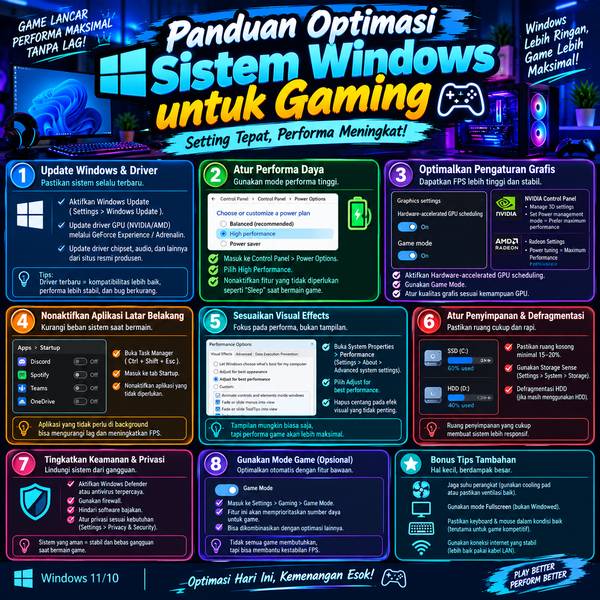
1. Memangkas Beban Latar Belakang dan Startup
Aplikasi yang berjalan otomatis saat komputer dinyalakan (startup apps) sering kali menjadi penyebab utama sistem terasa lambat dan RAM terkuras sebelum game dimulai.
-
Kelola Startup Apps via Task Manager: Buka Task Manager (Ctrl + Shift + Esc), masuk ke tab Startup, lalu matikan (disable) aplikasi yang tidak krusial seperti launcher pihak ketiga, pemutar media, atau aplikasi obrolan yang jarang digunakan.
-
Nonaktifkan Background Apps yang Invasif: Batasi izin aplikasi latar belakang di menu pengaturan Windows agar tidak mengonsumsi daya pemrosesan CPU dan bandwidth internet secara diam-diam.
2. Pengaturan Mode Daya dan Windows Game Mode
Sistem operasi Windows dilengkapi dengan fitur penghemat energi bawaan yang secara default dapat menurunkan performa hardware saat mendeteksi beban kerja tertentu.
Mengaktifkan High Performance / Ultimate Performance Power Plan
Ubah profil skema daya komputer kamu melalui Control Panel ke mode High Performance atau Ultimate Performance. Opsi ini memastikan CPU selalu berjalan pada frekuensi clock maksimal tanpa masuk ke mode hemat daya (throttling) saat game membutuhkan respons cepat.
Optimasi Windows Game Mode
Fitur Game Mode di Windows modern bertugas memprioritaskan alokasi sumber daya CPU dan GPU khusus untuk proses gameplay, sembari menunda pembaruan sistem (Windows Update) atau pemberitahuan yang berpotensi mengganggu jalannya permainan.
3. Pengaturan Kartu Grafis dan Latensi Rendah (Low Latency)
Perangkat lunak penggerak kartu grafis (GPU driver) menyediakan opsi konfigurasi mendalam untuk menekan jeda waktu antara perintah kontrol fisik dengan tampilan reaksi di layar.
-
NVIDIA Low Latency Mode / AMD Radeon Anti-Lag: Aktifkan fitur ini di panel kontrol GPU kamu untuk meminimalkan antrean frame (render queue) yang diproses oleh CPU sebelum dikirim ke GPU. Hal ini secara langsung menekan latensi input pada game kompetitif.
-
Gunakan Driver GPU yang Stabil: Jangan terburu-buru memperbarui driver GPU jika versi yang kamu gunakan saat ini sudah sangat stabil. Namun, jika ada rilis driver baru yang memberikan optimasi khusus untuk game favoritmu, lakukan pembaruan bersih (clean install).
4. Pembersihan Berkas Sampah dan Perawatan Rutin
Penumpukan berkas sementara (temporary files) dan tembolok (cache) dalam jumlah besar dapat mengganggu efisiensi ruang penyimpanan serta kecepatan akses file.
-
Gunakan Fitur Storage Sense: Aktifkan Storage Sense di Windows untuk membersihkan file cache dan berkas temporer secara otomatis pada jadwal yang ditentukan.
-
Bersihkan Folder Temp Secara Manual: Ketik
%temp%pada jendela Run (Win + R), lalu hapus berkas-berkas sampah yang sudah tidak digunakan oleh sistem. -
Matikan Fitur Hardware Acceleration pada Aplikasi Lain: Jika kamu sering membuka aplikasi obrolan atau browser di layar kedua saat bermain game, matikan fitur Hardware Acceleration pada aplikasi tersebut agar tidak merebut alokasi daya GPU utama.
Kesimpulan
Optimasi sistem operasi adalah cara paling efektif dan ekonomis untuk memeras potensi performa penuh dari perangkat komputer yang kamu miliki. Dengan mengelola aplikasi startup, menerapkan profil daya kinerja tinggi, serta mengonfigurasi fitur latensi rendah pada GPU, kamu dapat menikmati jalannya permainan yang jauh lebih mulus, stabil, dan responsif tanpa hambatan.